系统要求
| 项目 | 最低要求 | 推荐配置 |
|---|---|---|
| 操作系统 | Windows 10 64位 / macOS 12+ / Ubuntu 22.04+ | Windows 11 / macOS 14+ |
| 内存 | 4 GB | 8 GB 或更多 |
| 存储空间 | 500 MB | 2 GB(不含本地模型) |
| 网络 | 需要互联网连接(使用云端 AI 服务时) | 稳定的宽带连接 |
Windows 安装
- 从官网下载 InkCop 安装包(
.exe) - 双击安装包,按照向导完成安装
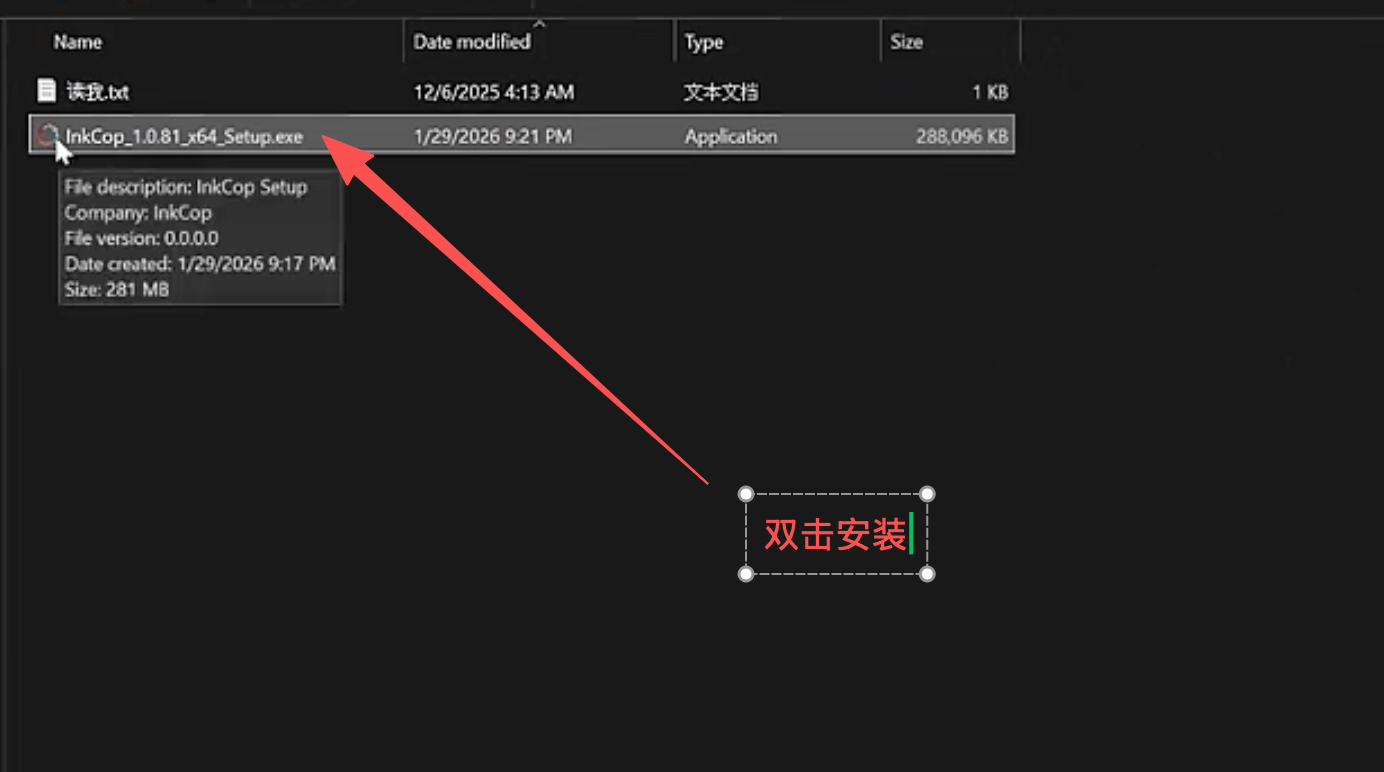
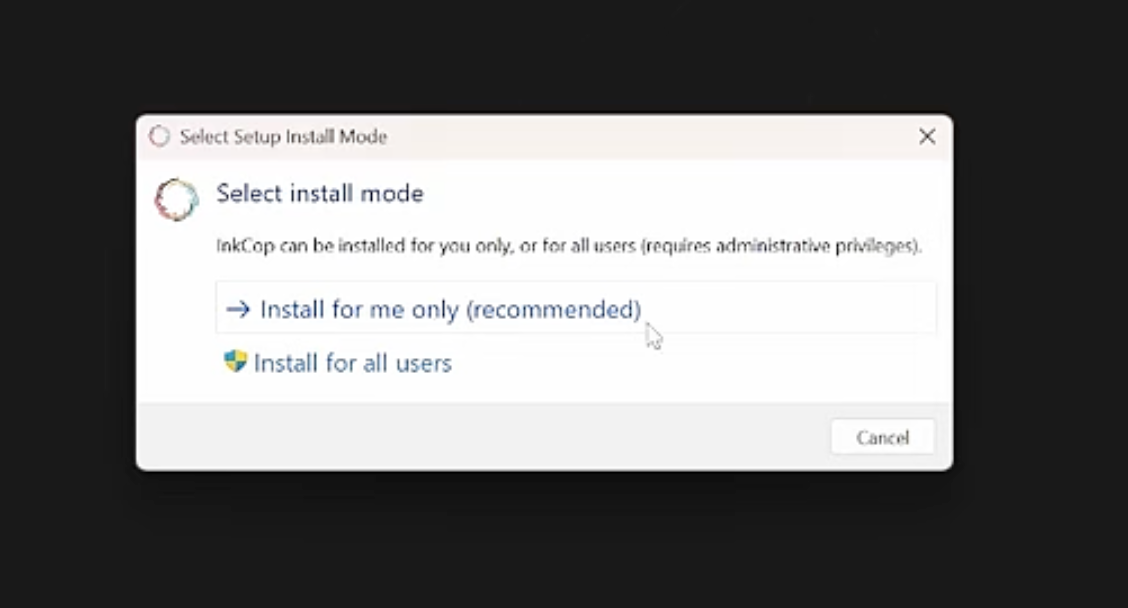
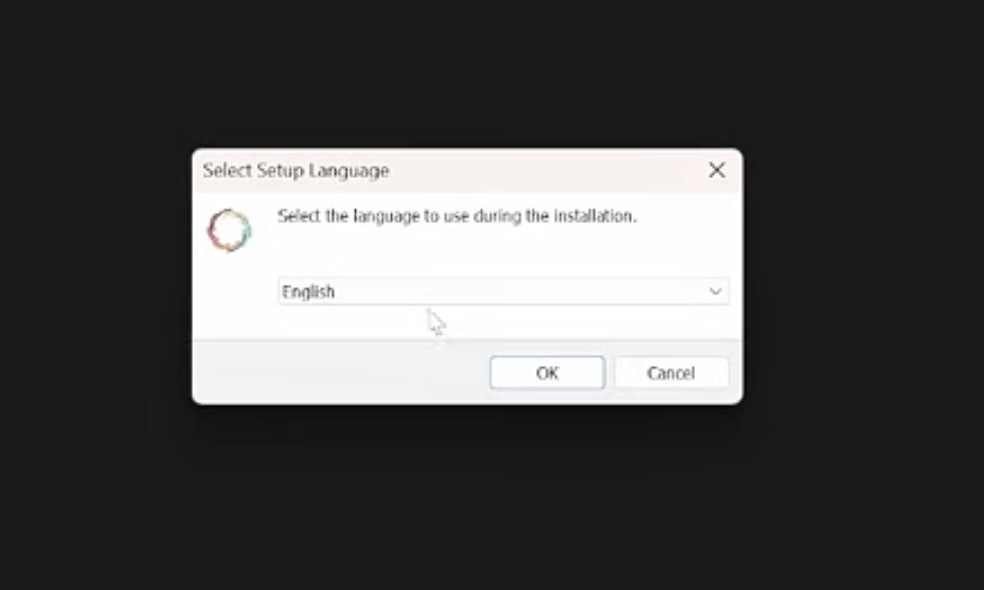
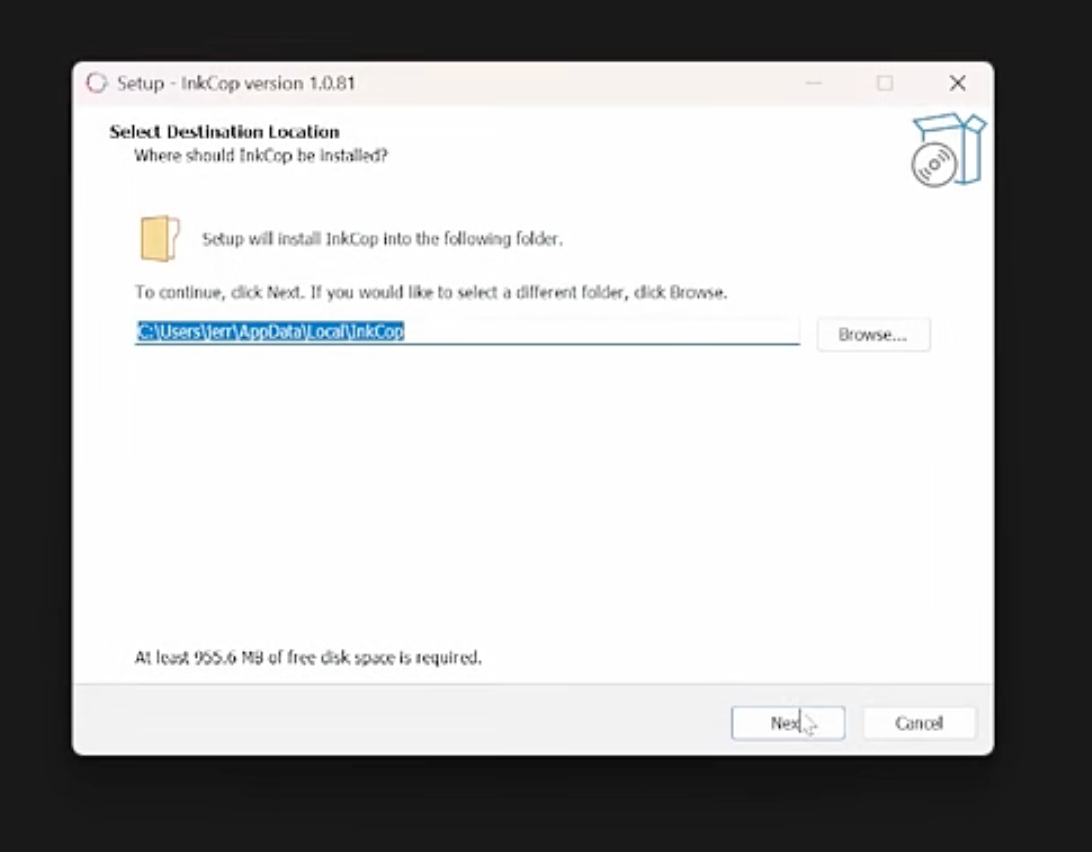
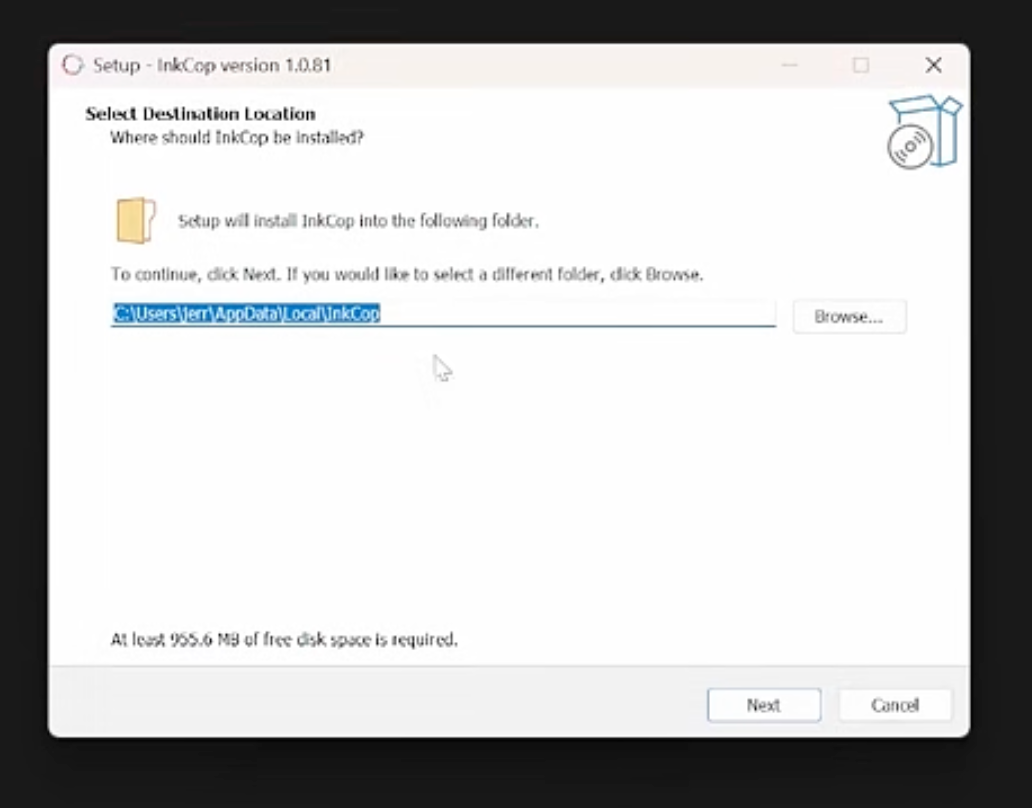
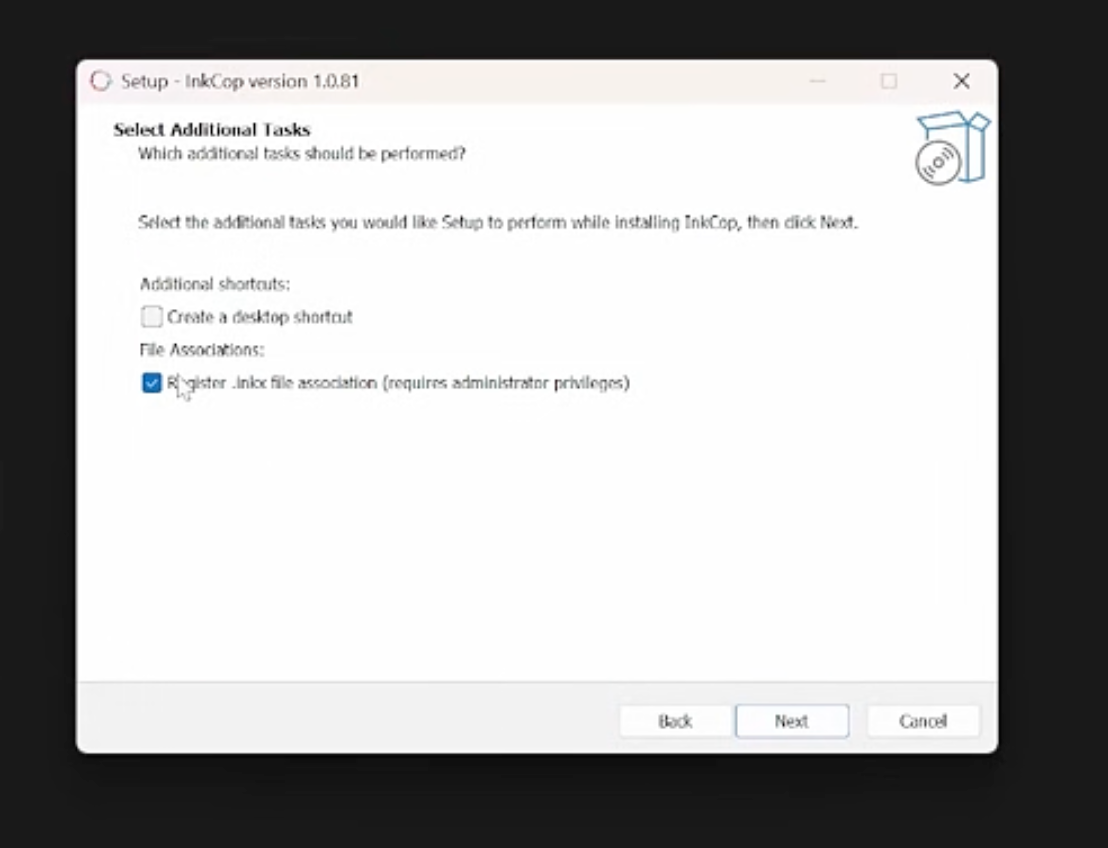
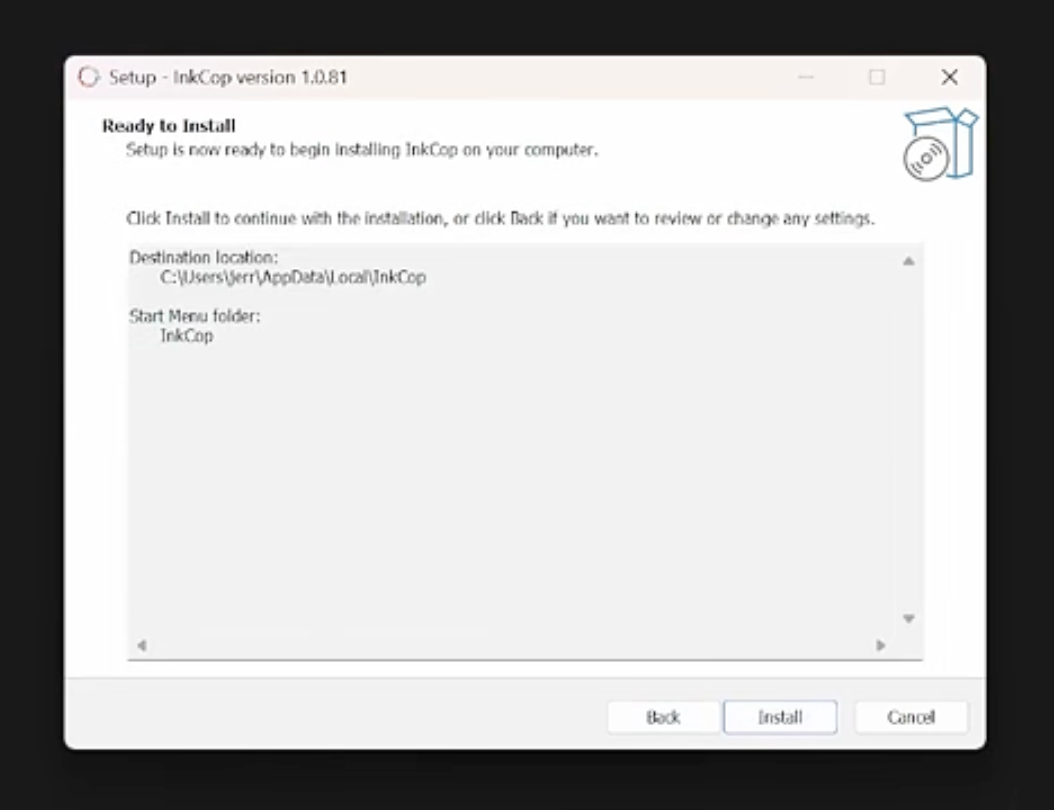
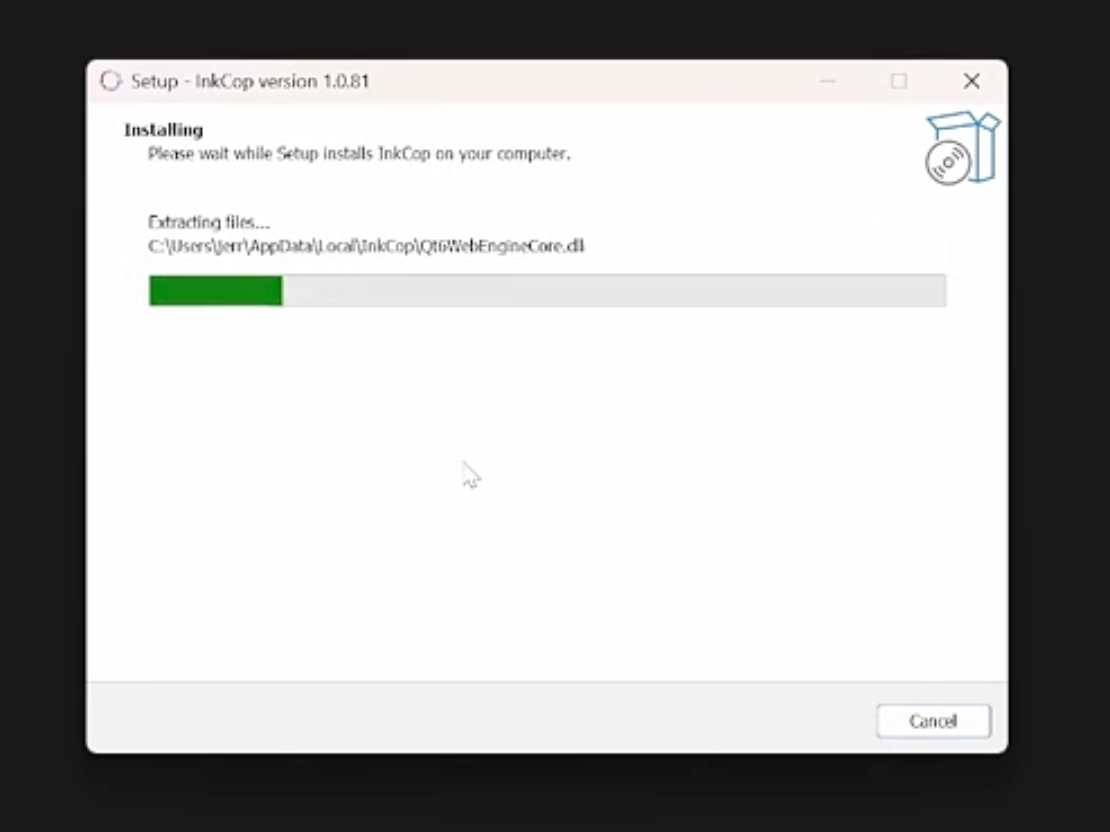
- 安装完成后,从开始菜单或桌面快捷方式启动 InkCop

macOS 安装
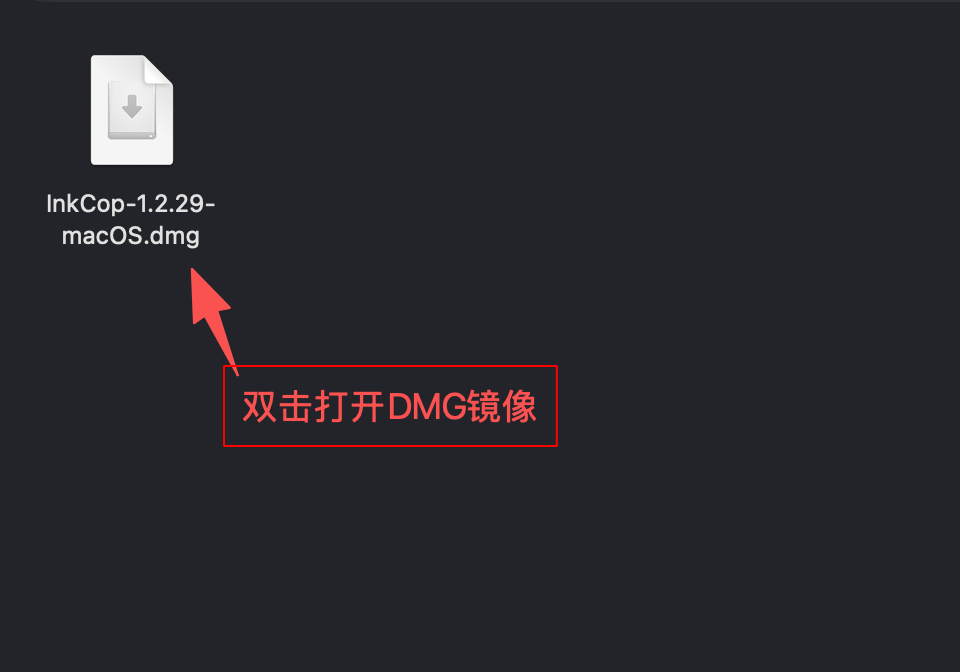
- 下载
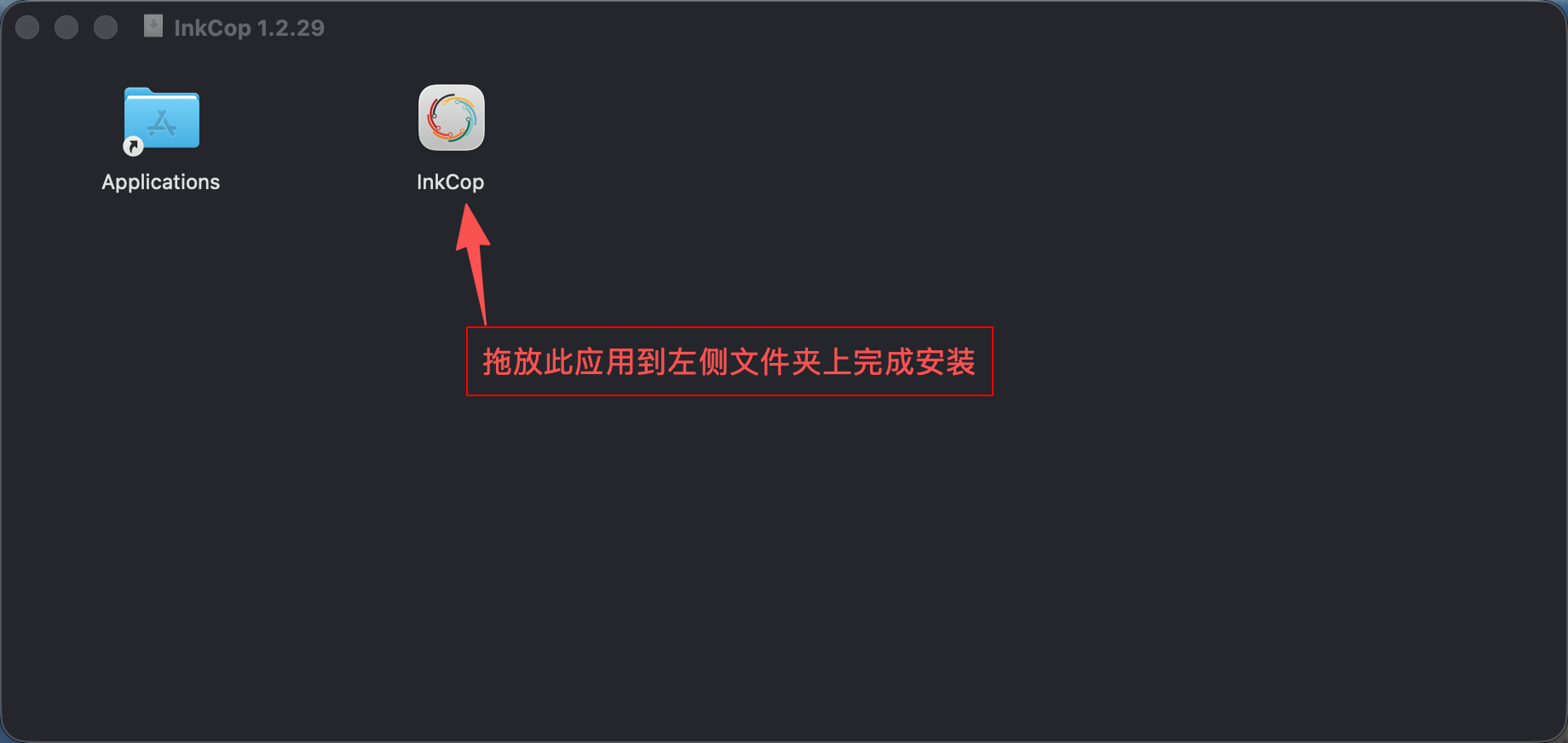
.dmg安装包 - 打开 DMG 文件,将 InkCop 拖入 Applications 文件夹
- 首次运行时,macOS 可能提示”无法验证开发者”,前往 系统设置 > 隐私与安全性 点击”仍要打开”
Linux 安装
InkCop 优先提供 Appimage 便携应用包,您可以直接拷贝到任意位置运行,同时提供 rmp、deb、flatpak、snap 等多种安装方式,请根据您的发行版选择合适的安装包。
# Appimage
./InkCop-*.AppImage

# RPM
sudo rpm -i InkCop-*.rpm

# DEB
sudo dpkg -i InkCop-*.deb

# Flatpak
flatpak install org.inkcop.InkCop

# Snap
snap install inkcop
首次启动
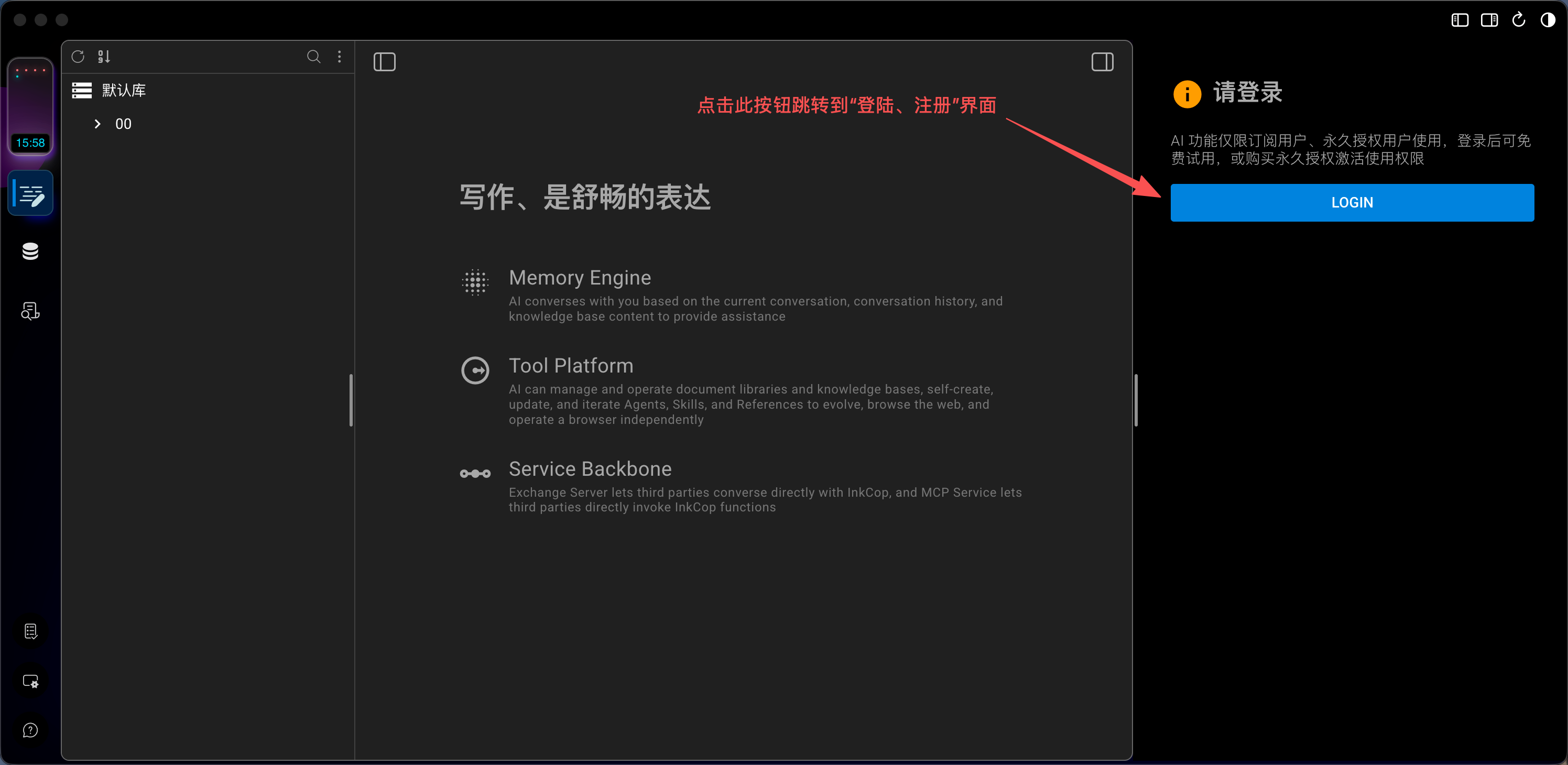
首次启动 InkCop 后,你会看到:
- 欢迎界面:显示在中央区域
- 注册引导:右侧面板会提示需要登陆
数据存储
InkCop 的所有数据(文档、知识库、对话历史等)都存储在本地,这是默认存储位置,您可以在设置中修改存储位置或增加不同的工作空间:
- Windows:
%APPDATA%/InkCop/ - macOS:
~/Library/Application Support/InkCop/ - Linux:
~/.local/share/InkCop/
⚠️
请定期备份你的工作空间数据。你可以通过知识库的导出功能单独备份知识库内容。